Laat 10 jaar aan herinneringen niet verdwijnen.
Een gehackt account. Eén onterechte blokkade. Kopieer je hele bibliotheek naar een tweede thuis dat jij kiest — Amazon S3, OneDrive of Dropbox — met elke datum, locatie en elk origineel intact.
Tot 2 GB gratis. Geen creditcard nodig.

Het Takeout-probleem
Je foto's uit Google halen is lastiger dan het zou moeten zijn.
Google Takeout hakt je bibliotheek in tientallen enorme zip-bestanden — en husselt stilletjes de datums door elkaar, waardoor een foto uit 2015 zomaar Vandaag gemaakt kan tonen. Weg tijdlijn. Wij zetten elke datum terug. En zolang alles in één account zit, is één blokkade genoeg om alles kwijt te zijn.
IMG_001.jpg
Een van je foto's
IMG_001.jpg
Hersteld door PhotoBridge
De brug
Niets gaat verloren onderweg.
Datums & locaties behouden
We zetten de originele datum terug in elke foto. Je tijdlijn blijft kloppen — 2015 blijft 2015.
Cloud-naar-cloud, of rechtstreeks terug naar jou
We verplaatsen alles rechtstreeks van cloud naar cloud, dus geen 500 GB door je laptop trekken. Liever een kopie op je eigen schijf of NAS? Kies "Downloaden naar mijn computer" en haal zipbestanden per jaar op zodra ze klaarstaan.
Dubbelen overgeslagen
Google Takeout bevat veel foto's dubbel — één keer in albums, één keer in je feed. Wij herkennen dubbelen en slaan ze automatisch over, dat scheelt opslag.
Een tweede kopie in eigen beheer
Je foto's staan voortaan op een plek die jij beheert, los van Google. Valt de één weg, dan houdt de ander stand.
Zo werkt het
Drie klikken, geen drie dagen.
Met de hand ben je dagen bezig — exporteren, tientallen bestanden uitpakken, elke datum herstellen, dubbelen eruit vissen, alles uploaden. Jij klikt een paar keer; wij doen de rest en mailen je als het klaar is.
Open Takeout
Eén klik opent Google Takeout met je foto's alvast geselecteerd. Google bundelt ze in zips en mailt je zodra ze klaarstaan (een paar uur).
Kies waar het terechtkomt
Koppel Amazon S3, OneDrive of Dropbox — één of meerdere — of kies een download en krijg zipbestanden per jaar terug. Jouw account, jouw keuze.
Wij doen het werk
Druk op start en wij pakken uit, herstellen elke datum en slaan de dubbelen over — rechtstreeks naar je cloud, of ingepakt in zipbestanden per jaar om te downloaden. Sluit het tabblad; we mailen je als het klaar is.
Stap-voor-stap-gidsen: OneDrive · Dropbox · Amazon S3 · Backblaze B2
Verder lezen: Google Foto's overzetten naar Dropbox · Google Foto's overzetten naar OneDrive · Zo maak je een back-up van je Google Foto's · Voorgoed weg bij Google Foto's
Niet zeker wat bij je past? Doe de 1-minuut-quiz →
Jouw foto's, alleen van jou.
Je foto's gaan rechtstreeks van Google naar de plek die jij kiest, en we verwijderen onze werkkopie zodra elk bestand is aangekomen. We kijken er nooit naar.
De enige uitzondering: kies je “Downloaden naar mijn computer”, dan staat je afgewerkte bibliotheek 7 dagen versleuteld klaar (14 als je meer tijd vraagt) zodat je hem kunt opslaan: alleen bereikbaar via je account, door jou altijd te verwijderen, en daarna automatisch weg.
Prijzen
Probeer gratis. Betaal pas als je overtuigd bent.
Zie eerst hoe de datums worden hersteld, tot 2 GB. Ontgrendel daarna je hele bibliotheek.
Gratis
Tot 2 GB (~500 foto's)
- Tot 2 GB aan foto's & video's
- Metadataherstel inbegrepen
- Cloud-naar-cloud, of een download
- OneDrive, Dropbox, S3 of zips per jaar
- Zie het werken vóór je betaalt
Migration Pass
Eén betaling, geen abonnement · afgerekend in Amerikaanse dollars (US$ 19)
- Tot 2 TB aan foto's & video's
- Metadataherstel voor elk bestand
- Volledig migratierapport met integriteitscontroles
- OneDrive, Dropbox, S3 of zips per jaar
- Dubbelen automatisch overgeslagen
- We verwijderen onze kopie zodra het klaar is
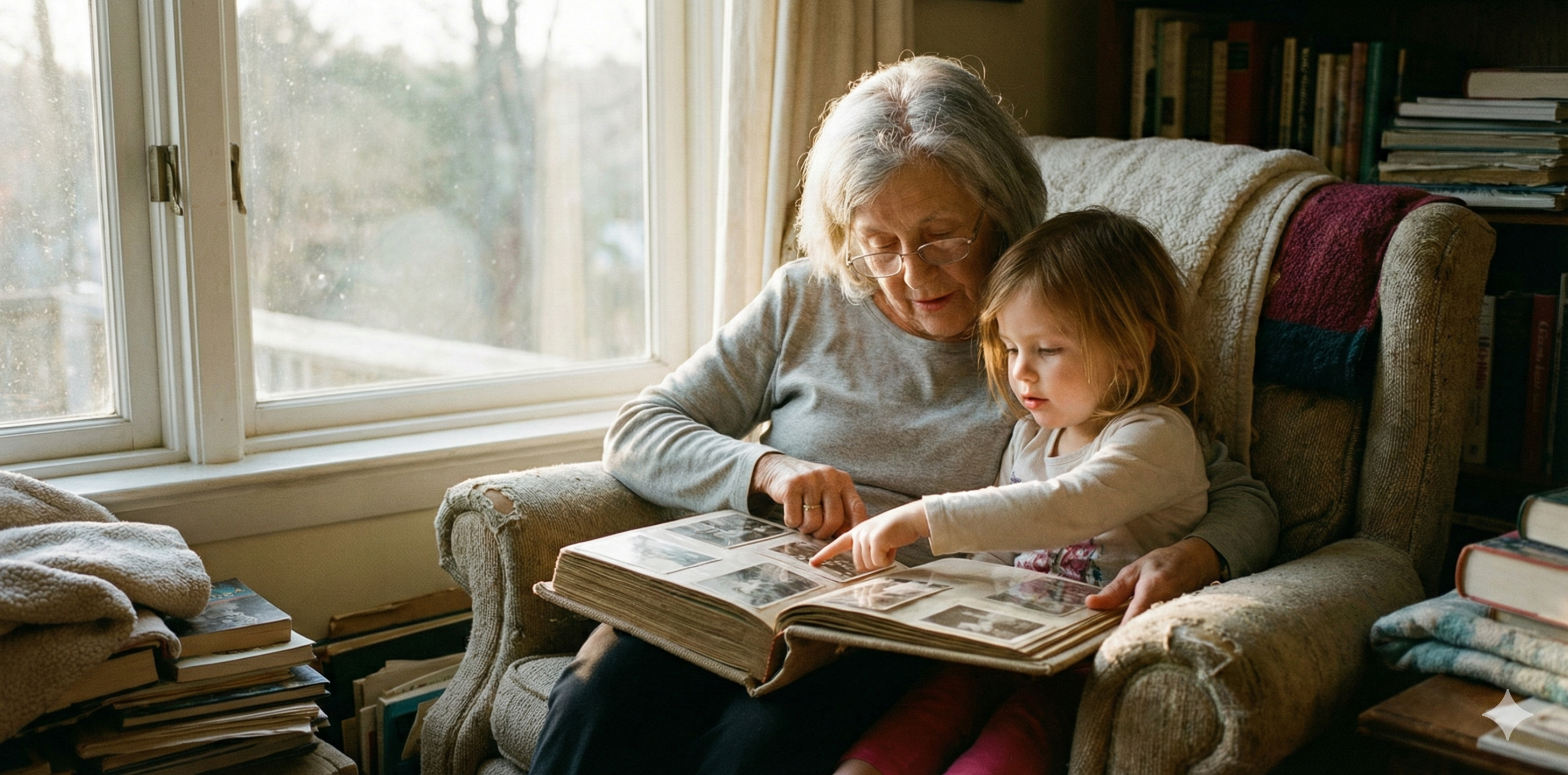
Je foto's verdienen een back-upplan.
Het kost minder tijd dan koffiezetten. En je toekomstige zelf is je dankbaar.